最新版SolidWorks 2026 SP1.1 中文激活版 百度网盘软件下载+安装教程
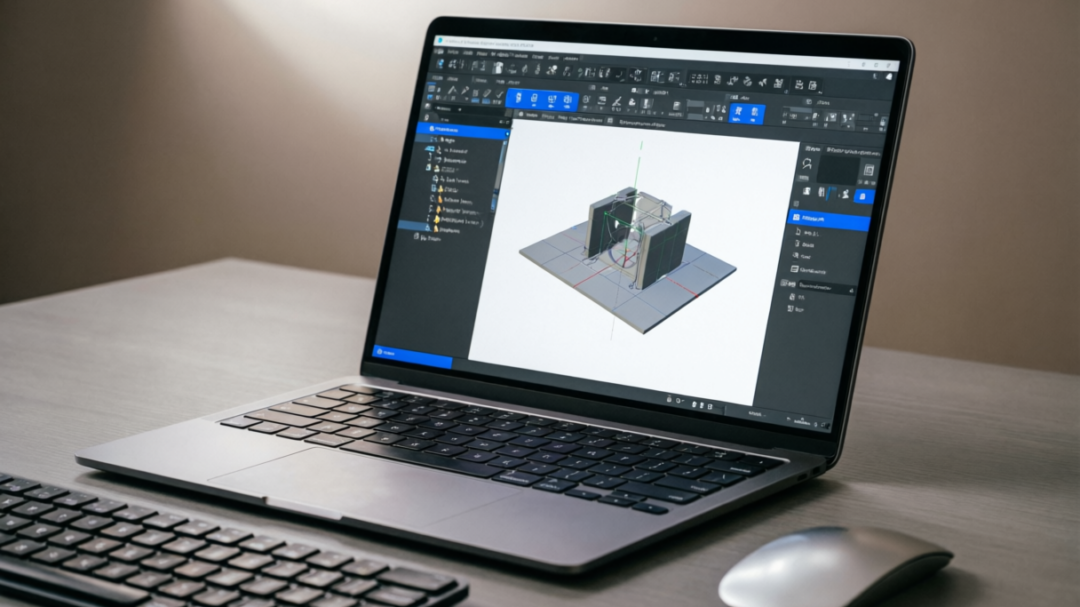
最新版:SolidWorks 2026 SP1.1 完整安装版
SOLIDWORKS 2026 的新功能主要包括以下方面:
1、在使用大型装配体时更有效率
大型设计审阅是 SOLIDWORKS 多年来一直提供的功能,它允许用户快速打开极大的装配体,从而使您能够快速查验模型或执行设计审阅。 在大型设计审阅中,用户可以访问特征管理器,它提供了超快的视图操作,可快速显示装配体并在其中移动。 测量距离、剖切横截面、隐藏和显示零部件以及执行导览也都是极具价值的工具,可帮助查验大型装配体。
更改配置是另一种常用工作流程,此功能现在已在大型设计审阅模式中提供。
2、采用最新技术创新设计方法
设计难题正在不断演进,SOLIDWORKS 亦是如此SOLIDWORKS 提供了大量创新的新型生产效率增强功能,使您可以充分利用最新的尖端硬件技术。
SOLIDWORKS 提供了一种直观的触摸优化环境,支持典型的日常设计工作流程。通过触摸式交互,您可以使用 Smartmates 快速、轻松地将零件组装到一起,具体方法是在屏幕上点击每个零件的所需面,零部件将自动固定到位。在您工作时,SOLIDWORKS 会解读您的触摸输入和手势,根据您的选择直观地切换模型行为。
3、简化装配工作流程
处理装配体时,很容易累积大量的配合。通过使用 SOLIDWORKS中的新选项将配合分组,用户可以更轻松地导航到配合文件夹,现在可以按状态或单独的紧固件将配合分组。
按状态分组时,会将配合分到多个文件夹中。例如,由于过度定义而出现错误的配合、参考的零部件缺失和配合,以及参考固定零部件的非活动配合。新的配合分组选项使您可以更轻松地查找装配体,并使其保持井然有序。
4、用户界面增强功能
SOLIDWORKS 推出了一些出色的新功能,不仅可以改善用户体验,还能提高您的日常工作效率。
现在,欢迎页面最多可列出您最近打开的 100 个文档,您可快速访问自己的设计。每个文档都会显示自己的预览,并且可以使用新的“快速过滤”以仅显示零件、装配体或工程图,从而优化列表。
借助这些新功能,SOLIDWORKS使您的日常用户体验变得更加高效。
安装使用方法:一、卸载旧版本:
若是全新安装SolidWorks,请忽略此步,直接看“安装教程”那一步。1、找到以前安装SW2020、2021、2022、2023、2024或2025时使用的SolidWorks_Flexnet_Server文件夹(比如:C:\SolidWorks_Flexnet_Server),右键以管理员身份运行“server_remove.bat”
出现以下提示说明卸载成功。
然后删除该SolidWorks_Flexnet_Server文件夹2、在控制面板卸载SolidWorks主程序(需进入高级选项勾选全部,再卸载。),并删除残留的程序文件夹(比如*:\ProgramFiles\SOLIDWORKS Corp以及*:\SOLIDWORKS Data等)。注意:以上方法仅适用于SW2019-2024之间的版本,若卸载SolidWorks2018及以下版本使用下面的方法:如何彻底删除SolidWorks不残留,及部分安装错误解决办法总结
二、SW2026安装教程:关闭杀毒软件(包括系统自带安全中心、第三方安全卫士/杀毒软件等)→ 如何一键关闭Win系统自带杀毒软件!
→ 如何一键关闭windows系统更新升级1、在本文末尾,下载软件后,解压,即可得到如下文件和文件夹
2、断开网络(必须断开,很重要),打开“本地连接”窗口中点击“禁用”按钮
3、进入_SolidSQUAD_文件夹,双击运行“sw2026_network_serials_licensing.reg”
4、安装许可管理器复制文件夹"SolidWorks_Flexnet_Server"到C盘根目录(C:\),并以管理员身份运行复制过去的server_install.bat文件(必须运行成功)
直到“SolidWorks Flexnet Server”安装完成并自动启动成功,按任意键关闭窗口
5、安装主程序SolidWorks 20265.1、请再次确认是否断开网络,装(挂)载或解压主程序,以管理员身份运行setup.exe
若出现一些系统提示,请忽略,点击“确定”继续
5.2、出现安装界面,点击“下一步”
5.3、自动检测序列号通过后,直接点击“下一步”
5.4、连接网络失败【一定要失败哈】,点击“取消”。
若出现一些系统警告,忽略即可,点击“下一步”若提示当前电脑安装有旧版本,选择“生成 SOLIDWORKS 2026SP* 的新安装。”,点击“下一步”。5.5、安装软件设置选项
(1)产品,可以根据需要选择安装;不懂就默认吧。(2)下载选项,默认即可;(3)安装位置建议更改到剩余空间较大的盘符;(4)勾选“我接受SolidWorks条款”,点击“现在安装”。
5.6、出现端口和服务器,核实是否下图一致?是,点击确认
5.7、主程序安装ing
5.8、安装好,点击“完成”,再点击“以后重新启动”
6、激活软件
6.1、在任务管理器中结束几个SolidWorks相关的进程,否则无法进行6.3步哦!
①、打开电脑的“任务管理器”-进程,找到“sldworks_fs.exe”,右键-结束任务
6.2、删除或重命名几个相关文件①、进入X:\Program Files\SOLIDWORKS Corp\SOLIDWORKS\ (其中X:为盘符)查找或搜索netapi32.dll ,若有该文件,请删除(若无,则忽略此步!)
②、进入X:\Program Files\SOLIDWORKS Corp\SOLIDWORKS PDM\(其中X:为盘符),将“StoredProcs.dll”改名为"StoredProcs.dll.bak",也可以删除!(若无,则忽略此步!)
6.3、进入文件夹_SolidSQUAD_,打开文件夹Program Files,复制文件夹SOLIDWORKS Corp至主程序安装目录的同名文件夹
注意:如果以前的安装目录忘记删除,会出现带(2)的文件夹,这样就需要每个子文件夹单独复制粘贴,如图:
6.4、进入文件夹_SolidSQUAD_,双击运行SolidSQUADLoaderEnabler.reg完成
6.5、安装开拔网工具箱(很强大,推荐)安装方法很简单,只需要注意“工具箱不能安装C盘”,详细安装教程→戳我
6.6、双击桌面
,接受SOLIDWORKS许可协议,打开SOLIDWORKS 2026
安装很完美,打开界面如下
6.7、打开SolidNetWork License Manager,调整许可顺序!相同名称的产品权重:Premium>Professional 或 Standard,即同名产品Premium调整到Professional 或 Standard上面
6.8、在开拔网工具箱中,放入标准件库和方案模型库,进行预览、插入、修改,很方便!
该软件可能没几天就会被/删/除了,所以,需要该软件的,赶紧下载,不要等消失了,再来找我哈!SolidWorks2026最新版百度网盘下载https://pan.baidu.com/s/1kJaUpTTNmCf3XaPdjelGiA?pwd=4axv
SolidWorks2025 SP5-2026最新版下载
https://pan.baidu.com/s/1rTMv6f8sqxzT_LHfdDWVfw?pwd=kkkk
觉得我说明白了的朋友,给我右下角赞赞赞!没看明白的请留言
SW插件:开拔网工具箱 下载地址(电脑端浏览器打开)https://www.sanweimoxing.com/a/